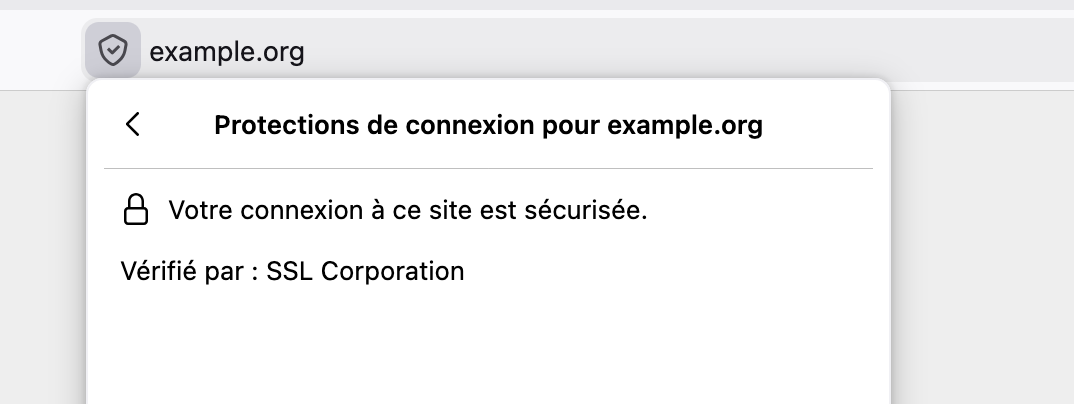
J’ai parfois besoin d’exposer une application web en local (Astro dans mon cas) avec un vrai nom de domaine et un vrai certificat SSL, pour pouvoir utiliser des fonctionnalités comme les passkeys (WebAuthn) qui nécessitent un contexte sécurisé. Autrefois, je faisais quelque chose de compliqué en forwardant un port de ma machine à travers mes deux routeurs ou en générant un certificat auto-signé, mais c’était pénible à mettre en place, notamment pour que ça fonctionne depuis un appareil comme un iPhone. Aujourd’hui, j’ai trouvé une solution beaucoup plus élégante que je partage ici.
Objectifs
- Pouvoir accéder à mon sous-domaine
local.example.orgsur le réseau local uniquement - HTTPS avec certificat reconnu universellement (pas d’avertissement du navigateur)
- Compatible avec WebAuthn (connexion avec Passkeys)
- Simple à mettre en place et à maintenir : pas de port forwarding, pas de certificat auto-signé, pas de manipulation sur les clients, renouvellement automatique du certificat
Prérequis
- Un nom de domaine domaine (
example.orgdans ce tutoriel) - Caddy compilé avec le plugin acme-dns (voir étape 3)
1. S’enregistrer sur acme-dns
Mon super hébergeur alwaysdata (lien sponsorisé) propose un
service de DNS, mais ne permet pas de faire du CNAME vers un domaine géré par un
tiers. Impossible donc d’utiliser acme-dns directement avec alwaysdata, mais il est possible d’utiliser le service
public auth.acme-dns.io pour faire le lien entre les deux.
Utiliser la commande suivante pour s’enregistrer sur acme-dns et obtenir les credentials nécessaires à la validation du certificat :
curl -X POST https://auth.acme-dns.io/registerOn obtient en réponse un JSON contenant les informations suivantes :
{
  "username": "xxxxxxxx-xxxx-xxxx-xxxx-xxxxxxxxxxxx",
  "password": "xxxxxxxxxxxxxxxxxxxxxxxxxxxxxxxxxxxxxxxx",
  "fulldomain": "xxxxxxxx-xxxx-xxxx-xxxx-xxxxxxxxxxxx.auth.acme-dns.io",
  "subdomain": "xxxxxxxx-xxxx-xxxx-xxxx-xxxxxxxxxxxx"
}
Sauvegarder ces credentials dans un fichier acme-dns.json :
{
  "local.example.org": {
    "username": "...",
    "password": "...",
    "fulldomain": "...",
    "subdomain": "..."
  }
}
2. Créer les enregistrements DNS
Dans l’interface du registrar, aller sur la page Enregistrements DNS, puis ajouter deux entrées :
| Hostname | Type | Valeur |
|---|---|---|
personae | A | 192.168.x.x (IP locale fixe de la machine) |
_acme-challenge.personae | CNAME | (valeur fulldomain obtenue à l’étape 1) |
L’enregistrement A pointe vers l’IP privée de la machine cible. Hors du réseau local, depuis internet, la connexion tombera en timeout. Mais c’est bien suffisant pour mon cas d’usage, qui est d’accéder à l’application depuis le réseau local uniquement.
Si l’adresse IP locale de la machine cible change, il faudra mettre à jour l’enregistrement A. Le mieux est d’assigner une IP fixe à la machine sur le routeur (bail DHCP statique) pour éviter d’avoir à faire cette manipulation.
NB : Les enregistrements DNS sont publics et cet enregistrement A révèle que l’IP est utilisée sur le réseau local, mais rien de plus (si la confidentialité est importante).
3. Compiler Caddy avec le plugin acme-dns
Nous allons utiliser Caddy comme serveur web pour faire le reverse proxy vers l’application locale (port 443 => port 1234), mais aussi le plugin acme-dns pour gérer la création du certificat SSL.
Le service public auth.acme-dns.io est gratuit et maintenu par la communauté. J’ai cru comprendre qu’il était possible de l’auto-héberger pour ne pas dépendre d’un tiers, mais je n’ai pas testé.
Problème : Caddy ne supporte pas acme-dns nativement. Il faut le compiler avec xcaddy :
go install github.com/caddyserver/xcaddy/cmd/xcaddy@latest
xcaddy build --with github.com/caddy-dns/acmedns
Remplacer le binaire Caddy existant par celui compilé, puis lui donner le droit d’écouter sur le port 443 sans sudo :
sudo mv caddy $(which caddy)
sudo setcap cap_net_bind_service=+ep $(which caddy)
4. Configurer Caddy
Créer un fichier Caddyfile à la racine du projet :
local.example.org {
	tls {
		dns acmedns ./acme-dns.json
	}
	reverse_proxy localhost:1234
}
Dans mon cas, le serveur web écoute sur le port 1234 en local, mais le port est à adapter selon la configuration du projet.
5. Gérer Caddy et Astro avec pm2
Dans mon cas, j’utilise pm2 pour gérer le process du serveur web. J’ai ajouté Caddy à l’ecosystem.config.js existant :
module.exports = {
  apps: [
    {
      name: 'caddy',
      script: 'caddy',
      args: 'run --config /chemin/absolu/vers/Caddyfile',
      interpreter: 'none',
      watch: false,
    },
    {
      name: 'projet-local',
      script: 'node',
      args: './dist/server/entry.mjs',
      env_file: '.env',
    },
  ],
}
Lancer les deux processus :
pm2 start ecosystem.config.jsAu premier démarrage, Caddy va automatiquement :
- Appeler l’API acme-dns pour déposer le token de validation
- Demander le certificat à Let’s Encrypt
- Stocker le certificat localement
- Le renouveler automatiquement avant expiration
6. Enjoy !
Le serveur web est maintenant accessible à l’adresse https://local.example.org depuis le réseau local, avec un
certificat SSL reconnu par tous les navigateurs. Il n’y a aucune manipulation à faire sur les clients, et dans mon cas
les passkeys fonctionnent parfaitement depuis un iPhone, ce qui n’était pas le cas avec un certificat auto-signé.
Un commentaire ? Une question ?
Utilisez
les issues Github
ou
contactez-moi